Memindahkan File dari HP ke Laptop: Panduan Lengkap, Cepat, dan Praktis
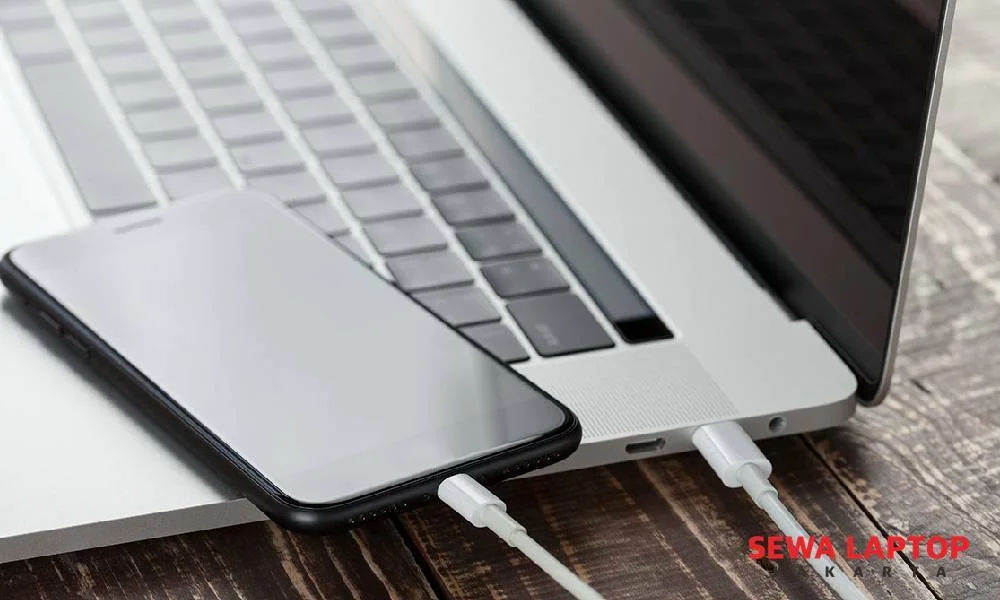 Memindahkan file dari HP ke laptop adalah kebutuhan yang sering dilakukan untuk menyimpan foto,
dokumen, video, atau sekadar mengosongkan ruang penyimpanan. Meski terlihat sederhana,
banyak pengguna masih bingung memilih metode yang paling cepat dan aman.
Dengan memahami cara yang tepat, proses transfer file bisa menjadi jauh lebih mudah.
Memindahkan file dari HP ke laptop adalah kebutuhan yang sering dilakukan untuk menyimpan foto,
dokumen, video, atau sekadar mengosongkan ruang penyimpanan. Meski terlihat sederhana,
banyak pengguna masih bingung memilih metode yang paling cepat dan aman.
Dengan memahami cara yang tepat, proses transfer file bisa menjadi jauh lebih mudah.
Mengapa Memindahkan File ke Laptop Itu Penting?
Smartphone memiliki kapasitas penyimpanan terbatas. Jika file terus menumpuk, performa perangkat bisa menurun. Memindahkan file secara rutin membantu menjaga kinerja HP tetap optimal sekaligus menciptakan cadangan data penting.
- Mengosongkan ruang penyimpanan
- Membuat backup data penting
- Mempermudah pengelolaan file
- Menjaga keamanan dokumen
- Meningkatkan performa perangkat
Metode 1: Menggunakan Kabel Data
Ini adalah metode paling stabil dan cepat, terutama untuk file berukuran besar.
- Sambungkan HP ke laptop menggunakan kabel USB
- Pilih opsi transfer file di HP
- Buka folder perangkat di laptop
- Salin file yang diinginkan
- Tempel ke folder tujuan
Metode ini ideal untuk transfer dalam jumlah banyak.
Metode 2: Transfer Nirkabel via Bluetooth
Bluetooth cocok untuk file kecil saat kabel tidak tersedia.
- Aktifkan Bluetooth di kedua perangkat
- Pasangkan HP dan laptop
- Pilih file yang ingin dikirim
- Kirim melalui Bluetooth
Metode 3: Menggunakan Aplikasi Transfer
Aplikasi berbasis WiFi memungkinkan transfer cepat tanpa kabel. Biasanya Anda hanya perlu menghubungkan kedua perangkat ke jaringan yang sama, lalu memilih file yang ingin dipindahkan.
Metode 4: Cloud Storage
Cloud storage memberikan fleksibilitas akses dari mana saja. Upload file dari HP, lalu unduh di laptop. Metode ini juga berfungsi sebagai backup.
Metode 5: Email atau Aplikasi Chat
Untuk file kecil, kirim ke email atau chat pribadi lalu unduh di laptop. Praktis dan tidak memerlukan instalasi tambahan.
Tips Transfer File agar Lebih Efisien
- Gunakan kabel berkualitas baik
- Kelompokkan file sebelum dipindahkan
- Pastikan baterai cukup
- Gunakan folder tujuan yang jelas
- Hindari transfer terlalu banyak sekaligus
Masalah Umum dan Solusinya
- HP tidak terbaca: cek kabel atau driver
- Transfer lambat: gunakan metode kabel
- File gagal dikirim: periksa kapasitas penyimpanan
- Bluetooth gagal: ulangi pairing perangkat
Kebiasaan Baik dalam Mengelola File
Biasakan memindahkan file secara rutin, menghapus data duplikat, dan menyusun folder dengan rapi. Kebiasaan ini membantu menjaga perangkat tetap ringan dan data mudah ditemukan.
Kesimpulan
Memahami cara memindahkan file dari HP ke laptop membantu Anda bekerja lebih efisien, menjaga penyimpanan tetap lega, dan melindungi data penting. Pilih metode sesuai kebutuhan agar proses transfer menjadi cepat dan aman.